
WhatsApp-foto opslaan in galerij
Foto uit WhatsApp bewaren in uw galerij — op Android en iPhone, stap voor stap.
Kort antwoord
Een foto die u via WhatsApp ontvangt, kunt u bewaren op uw telefoon. Open de foto in het gesprek, kies downloaden of opslaan, en vind hem daarna terug in Foto's of Galerij. De exacte knop of benaming kan per telefoon verschillen — uw scherm kan er iets anders uitzien.
Wat u leert
- Een foto in WhatsApp openen
- De foto opslaan op uw telefoon
- De foto terugvinden in Galerij
- Meerdere foto’s tegelijk opslaan
1. Foto openen
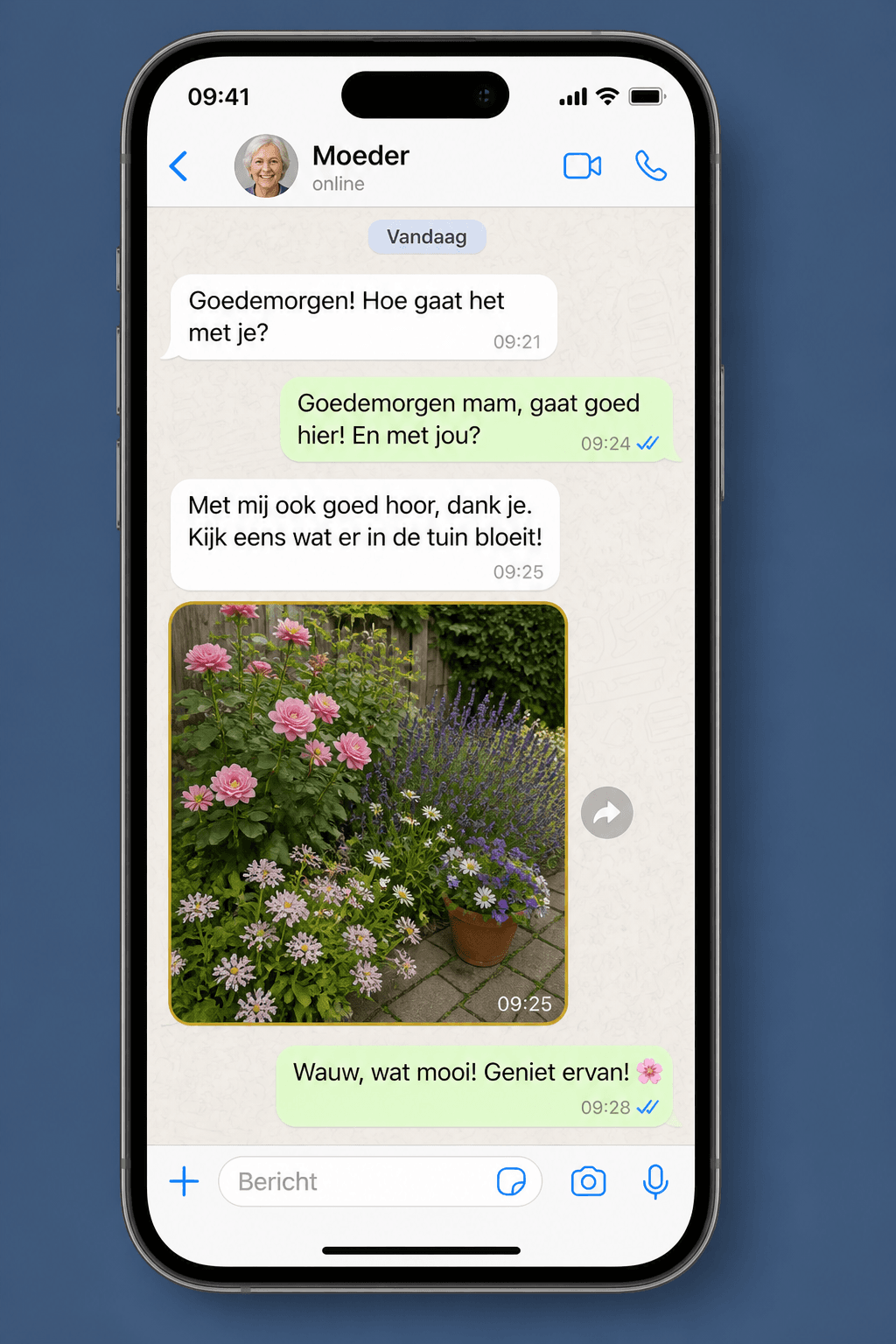
Open het gesprek waarin de foto staat. Tik op de foto in het chatbericht.
De foto opent groot op het scherm, zodat u alles goed kunt zien.
2. Foto opslaan
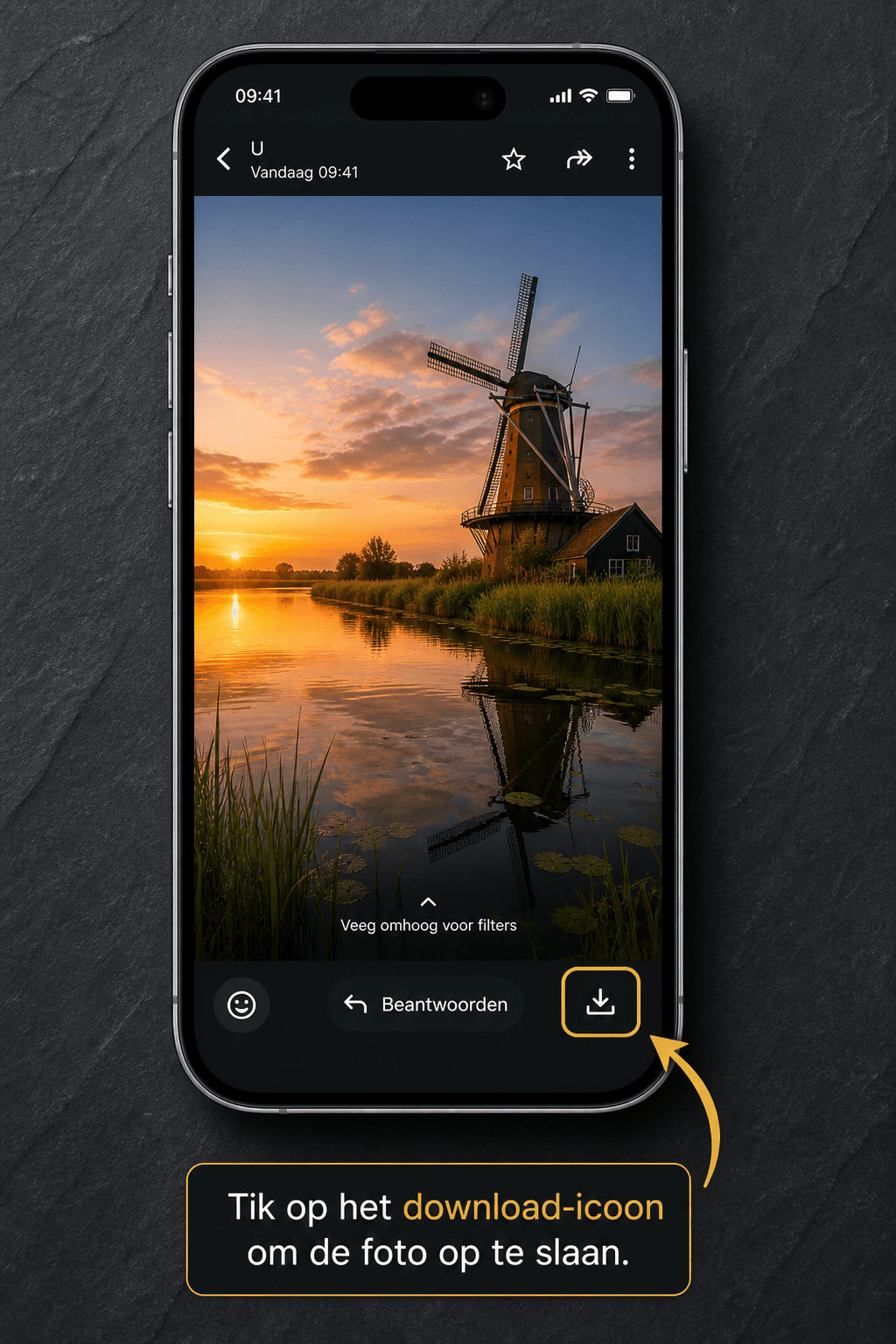
Zoek het icoontje of het menu voor downloaden of opslaan. Tik erop. Op Android en iPhone kan die knop er iets anders uitzien.
U krijgt soms een melding "Opgeslagen". Dan staat de foto op uw telefoon, klaar voor de galerij.
Pro Tip: U kunt meerdere foto’s tegelijk opslaan: houd een foto even ingedrukt, tik op andere foto’s en kies Opslaan.
3. Terugvinden in Galerij
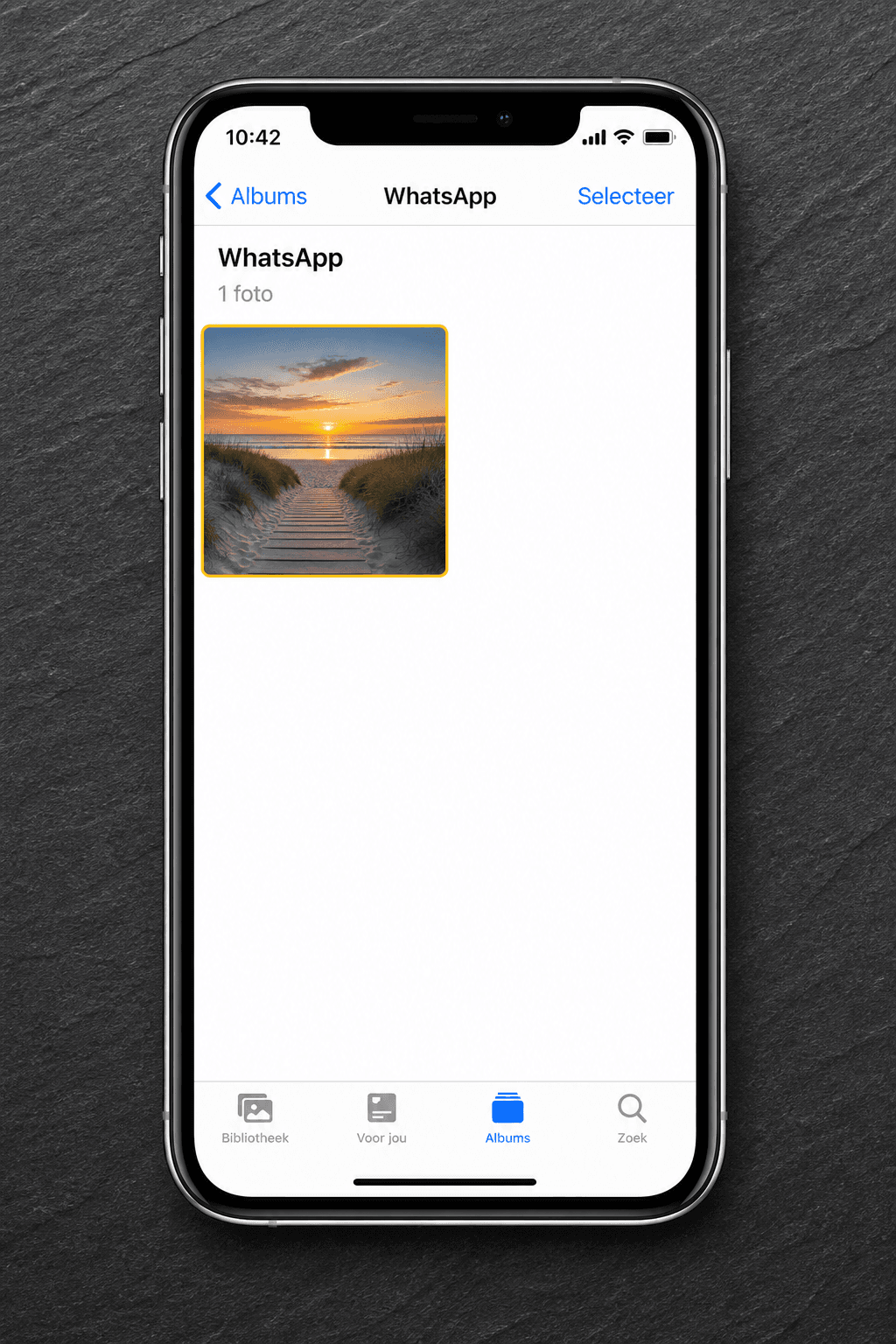
Open de app Foto's of Galerij. De foto staat meestal in een map zoals "WhatsApp" of bij Recente.
Open alleen foto's van mensen die u kent, om veilig te blijven.
Liever kijken dan lezen?
Op YouTube staan rustige WhatsApp-video’s: berichten, foto’s en meer — in uw eigen tempo.
Bekijk WhatsApp-video’s op YouTube →Veelgestelde vragen
Waar staat de foto na het opslaan?
In de app Foto’s of Galerij. Vaak in een map “WhatsApp” of bij Recente. Op iPhone staat die meestal bij “Recente” of “Bibliotheek”.
Werkt dit op Android én iPhone?
Ja. Open de foto in WhatsApp, bewaar hem via downloaden of opslaan, en zoek hem daarna in Galerij of Foto’s. De knoppen zien er iets anders uit; de stappen zijn hetzelfde.
Ik zie geen knop om op te slaan — wat nu?
Tik eerst op de foto zodat die groot opent. Zoek daarna naar downloaden of opslaan — soms via de drie puntjes. Uw scherm kan er iets anders uitzien.
Kan ik meerdere foto’s tegelijk bewaren?
Ja. Houd één foto in de chat even ingedrukt, tik daarna op andere foto’s, en kies Opslaan of Downloaden.
Hoe zet ik een foto van WhatsApp in mijn galerij?
Open de foto in het gesprek, bewaar hem op uw telefoon (downloaden of opslaan) en open daarna Foto’s of Galerij. Daar staat hij meestal bij Recente of in een map WhatsApp.
Hoe download ik een afbeelding uit WhatsApp?
Dat is hetzelfde als opslaan: open de afbeelding in WhatsApp en kies downloaden of opslaan. Daarna vindt u hem terug in uw galerij.